База знаний
Как сделать карточку товара через нейросеть: пошагово от фото до публикации
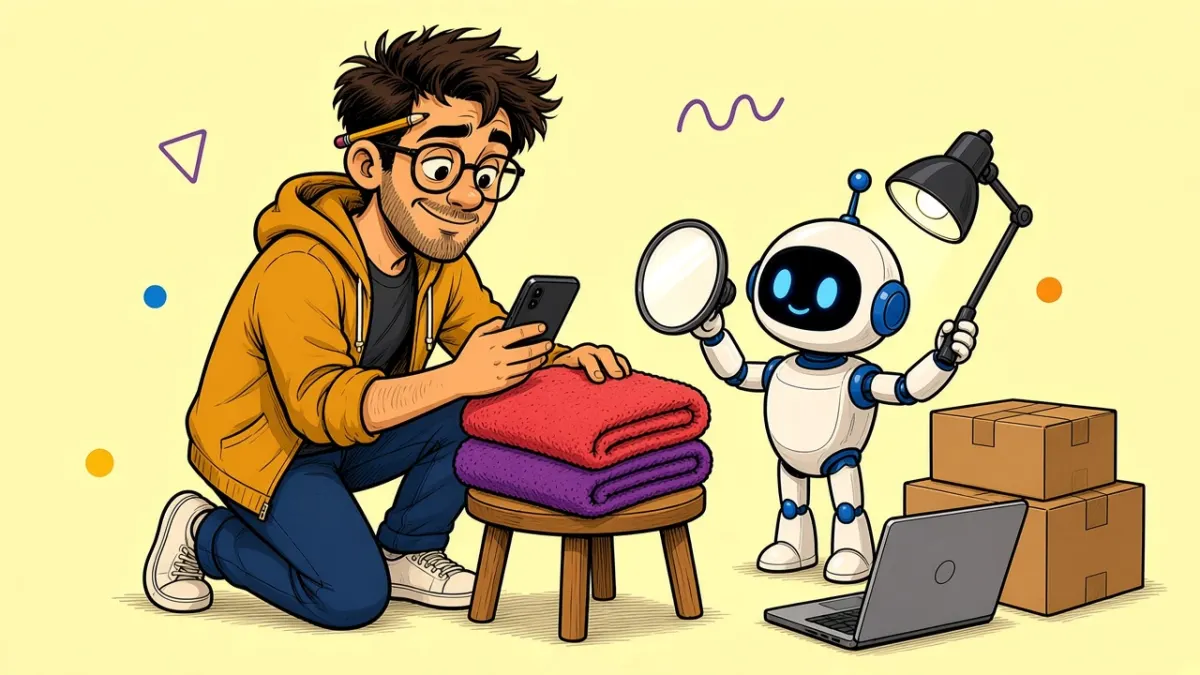
Нейросеть может за вечер сделать то, на что раньше уходила неделя: описания для всей линейки, фото в интерьере, короткий ролик. Но если просто написать «сделай карточку для пледа», получится красивый текст про товар, которого у вас нет. Хорошая карточка через нейросеть начинается не с запроса, а с подготовки.
Ниже - шесть шагов от фото на телефон до опубликованной карточки, с примерами запросов и ошибками, которые встречаются чаще всего. Что в целом умеет ИИ, а что остается за продавцом, мы разбирали в статье ИИ для карточек товара. Здесь - практика.
Шаг 1. Соберите факты о товаре
Нейросеть не знает ваш товар. Все, чего нет в запросе, она додумает, и додумает правдоподобно. Поэтому до генерации составьте короткую справку:
- тип товара и назначение;
- материал и состав - с этикетки или из документов поставщика;
- размеры, вес, объем - по замерам реального образца;
- комплектация;
- 2-3 отличия от похожих товаров: чем ваш лучше или удобнее;
- ограничения: чего товар не умеет или для чего не подходит.
Отдельно выпишите запросы, по которым покупатели ищут такой товар. Их можно взять из поисковых подсказок площадки и аналитики в кабинете.
Справка займет немного времени, зато дальше вы будете не исправлять выдумки, а работать с текстом.
Шаг 2. Получите название
Название - самый короткий и самый строгий текст карточки. Просите у нейросети не одно название, а несколько вариантов, и сразу задавайте рамки.
Пример запроса: «Предложи 10 вариантов названия для карточки на Wildberries. Товар: флисовый плед 150×200 см, плотность 220 г/м², цвет графит. Тип товара должен стоять первым. Без слов "лучший", "хит", "премиум". Используй только факты из этого списка».
Обычно хотя бы часть вариантов подходит почти без правок. Перед тем как выбрать, сверьте название с требованиями площадки в справке для продавцов: у WB и Ozon они свои, на Wildberries их описывает материал «Как создать карточку товара».
Шаг 3. Напишите описание
Здесь нейросеть экономит больше всего времени. Передайте ей справку из шага 1 и список запросов, и опишите, каким должен быть текст.
Пример запроса: «Напиши описание для карточки товара на Ozon по фактам ниже. 3-4 коротких абзаца: для чего плед, какой он на ощупь, как ухаживать, что в комплекте. Естественно используй запросы: флисовый плед, плед на диван, плед 150×200. Не добавляй свойств, которых нет в списке. Без восклицательных знаков».
Получив текст, проверьте его по одному вопросу: есть ли каждое названное свойство у товара на самом деле. Типичные выдумки - «гипоаллергенный», «не скатывается», «не линяет», гарантия и страна производства, которых вы не указывали. Каждое такое обещание покупатель проверит на себе.
Если текст получился слишком рекламным, не переписывайте его вручную, а попросите: «короче, проще, без оценочных слов». Перегенерировать быстрее, чем править.

Шаг 4. Обработайте фото
Начать можно с обычного снимка на телефон при дневном свете: товар целиком, на однотонном фоне, без лишних предметов. Дальше нейросеть помогает:
- убрать фон или заменить его на чистый;
- поставить товар в интерьер: плед на диван, кружку на кухонный стол;
- выровнять свет и цвет на серии снимков, чтобы они выглядели одинаково;
- убрать лишние предметы из кадра.
Пример запроса: «Помести плед с фото на серый диван в светлой гостиной, дневной свет, плед небрежно сложен на подлокотнике. Не меняй цвет, фактуру и размер пледа».
После генерации сравните картинку с товаром в руках. Нейросеть может слегка изменить оттенок, рисунок ткани или пропорции, и покупатель увидит это сразу после распаковки. Надписи и инфоблоки лучше добавлять отдельно: кириллицу генераторы часто искажают. Как собрать слайды с преимуществами, мы разбирали в статье как создать инфографику с помощью нейросети.
Шаг 5. Добавьте видео
Короткий ролик в карточке показывает товар в движении: как ложится ткань, как открывается крышка. Снимать видео для каждого артикула долго, а нейросеть может собрать сцену из ваших фото или отредактировать уже снятый ролик.
Правило то же, что с фото: в ролике не должно быть того, чего нет у товара. Если нейросеть «добавила» подсветку, лишнюю деталь или другую фактуру, ролик лучше переделать. И посмотрите видео на телефоне: так его увидит большинство покупателей.
Шаг 6. Проверьте карточку перед публикацией
Проверка обходится дешевле одного возврата:
- Факты. Каждое свойство в названии и описании подтверждается этикеткой, документом или замером.
- Цифры. Размеры, вес и состав совпадают в характеристиках, описании и на изображениях.
- Визуал. Цвет, форма и комплектация на фото и в видео совпадают с реальным товаром.
- Правила площадки. Название, фото и видео соответствуют актуальным требованиям WB или Ozon.
- Характеристики. Заполнены вручную по реальным данным, а не по подсказке нейросети.
Последний пункт важен отдельно. Характеристики отвечают за фильтры в поиске, и ИИ их заполнить не может: ему неоткуда взять данные. Если он «предлагает» состав или размеры, это догадка, а не факт.
Где нейросеть ошибается чаще всего
- Выдуманные свойства в описании - самая частая и самая дорогая ошибка.
- Измененный товар на фото: другой оттенок, рисунок, количество деталей.
- Неверный масштаб: маленькая шкатулка в сгенерированном интерьере выглядит как сундук.
- Переспам ключами, если попросить «вставить побольше запросов».
- Одинаковые тексты на соседних артикулах, если генерировать их одним запросом без отличий.
Все эти ошибки ловятся на шаге 6. Чем чаще вы работаете с нейросетью в своей категории, тем короче становится список того, что нужно проверять.
Как это сделать в CW Platform
В кабинете CW Platform есть три ИИ-инструмента для карточек Wildberries и Ozon: «Тексты» для описаний, их адаптации и rich-контента, «Изображения» для генерации и редактирования картинок и «Видео» для роликов и сцен. Мы сами делаем в них карточки для магазинов наших клиентов, и порядок шагов выше взят из этой работы. Попробовать на своих товарах можно 5 дней бесплатно, без карты.